Sommaire
- 1. Objectif de l’application
- 2. Connexion à l’application
- 3. Page d’accueil
- 4. Les alertes
- 4.1 Qu’est-ce qu’une alerte ?
- 4.2 Les niveaux d’alerte
- 4.3 La liste des alertes
- 4.4 La fiche détail d’une alerte
- 5. Rechercher, filtrer et trier les alertes
- 5.1 Recherche
- 5.2 Filtres
- 5.3 Tri
- 5.4 Affichage et pagination
- 6. Les réponses
- 6.1 Réponses suggérées
- 6.2 Utiliser une réponse
- 6.3 Supprimer une réponse
- 6.4 Aperçu dans la liste
- 7. Marquer une alerte comme traitée
- 8. Catégories & Mots-clés
- 9. Résumé quotidien par courriel
- 10. Bonnes pratiques
1. Objectif de l’application
SocialWatcher surveille en temps réel les commentaires publiés sur une page Facebook suivie (par exemple Proche aidance Québec). Chaque nouveau commentaire est analysé automatiquement par une intelligence artificielle, qui détecte les signaux de détresse, les classe et propose des réponses prêtes à l’emploi. Cette formation s’adresse aux modérateurs et intervenants chargés de traiter ces alertes au quotidien.
Ce que fait l’IA sur chaque commentaire
- Détecte s’il exprime un signal de détresse (isolement, maltraitance, difficulté financière, conflit familial, discours haineux, etc.)
- Lui attribue un niveau d’alerte
- Le classe par catégories et mots-clés
- Propose trois réponses empathiques prêtes à l’emploi
Le rôle du modérateur est de consulter ces alertes, de choisir (ou d’adapter) la réponse la plus adaptée, puis de marquer l’alerte comme traitée.
2. Connexion à l’application
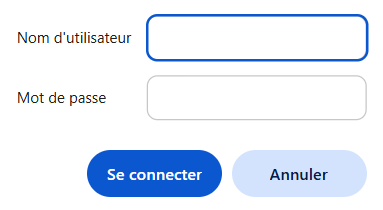
L’accès à l’application est protégé par un identifiant et un mot de passe, fournis par l’administrateur. Toutes les pages nécessitent cette connexion, à l’exception du webhook technique qui reçoit les données de Facebook, invisible pour l’utilisateur.
3. Page d’accueil
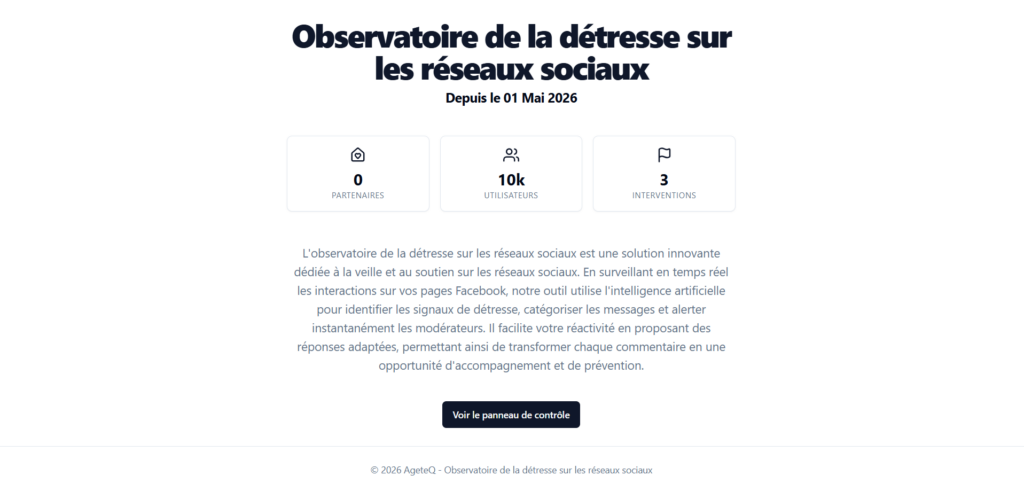
La page d’accueil présente l’application et son objectif. Elle ne contient pas de données de travail : le point d’entrée quotidien est la page Alertes, accessible via le bouton « Voir le panneau de contrôle ».
4. Les alertes
4.1 Qu’est-ce qu’une alerte ?
Une alerte est créée automatiquement dès qu’un commentaire Facebook est analysé par l’IA et jugé pertinent (aucune création manuelle n’est possible ni nécessaire). Chaque alerte correspond à un commentaire précis et regroupe :
- Son niveau d’alerte
- Un titre généré par l’IA résumant le contenu
- Ses catégories et mots-clés
- Les réponses suggérées par l’IA
- Son statut de traitement (traité / non traité)
4.2 Les niveaux d’alerte
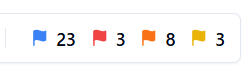
Chaque commentaire reçoit un niveau, matérialisé par un badge de couleur visible dans la liste et sur la fiche détail :
| Niveau | Couleur | Signification |
|---|---|---|
| 0 | Bleu | Aucune action nécessaire — message neutre ou positif |
| 1 | Jaune | Plainte mineure |
| 2 | Orange | Plainte claire / insatisfaction |
| 3 | Rouge | Menace, discours haineux, situation de crise — action immédiate requise |
En haut de la liste des alertes, des compteurs cliquables par couleur permettent de filtrer instantanément sur un ou plusieurs niveaux à la fois (sélection multiple).
4.3 La liste des alertes
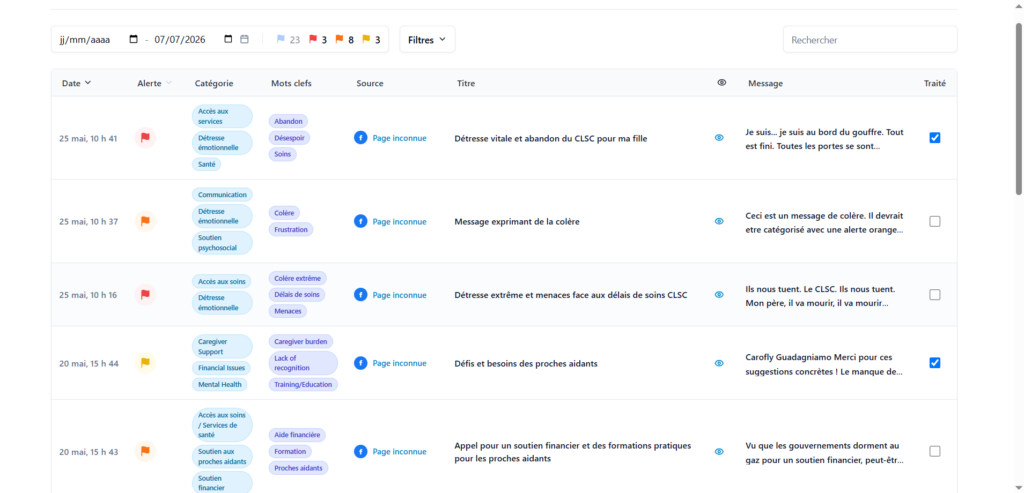
C’est l’écran principal de travail. Il affiche toutes les alertes sous forme de tableau, avec pour chaque ligne : la date, le niveau d’alerte, la page Facebook concernée, le message, les catégories/mots-clés et le statut de traitement.
4.4 La fiche détail d’une alerte
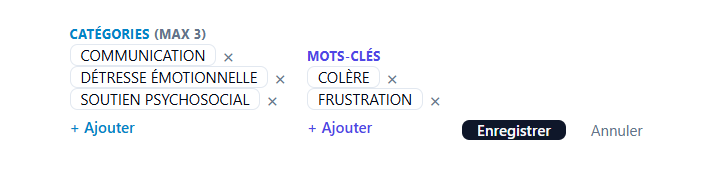
En cliquant sur une alerte, on accède à sa fiche complète : badge de niveau d’alerte, titre généré par l’IA, commentaire d’origine, catégories et mots-clés associés (modifiables via le bouton « Modifier », puis « Enregistrer » ou « Annuler »), la section réponses, ainsi qu’un lien vers le fil de discussion complet du post Facebook concerné.
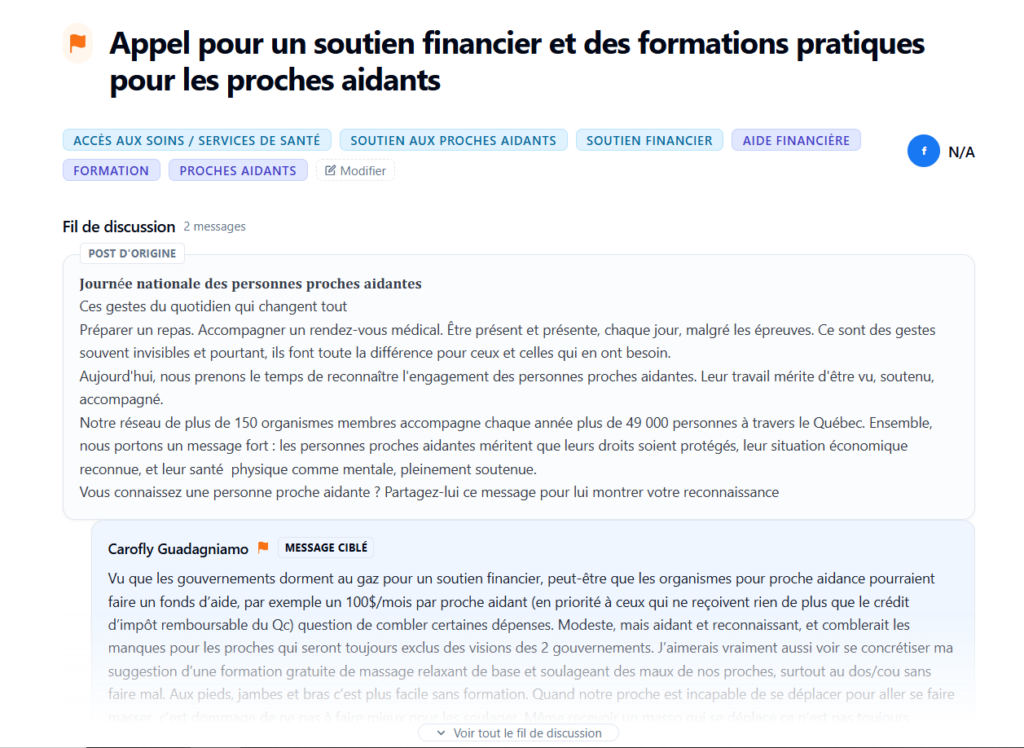
Le fil de discussion reconstruit l’arborescence des commentaires et réponses (jusqu’à 3 niveaux), avec un badge « Message ciblé » indiquant le commentaire à l’origine de l’alerte.
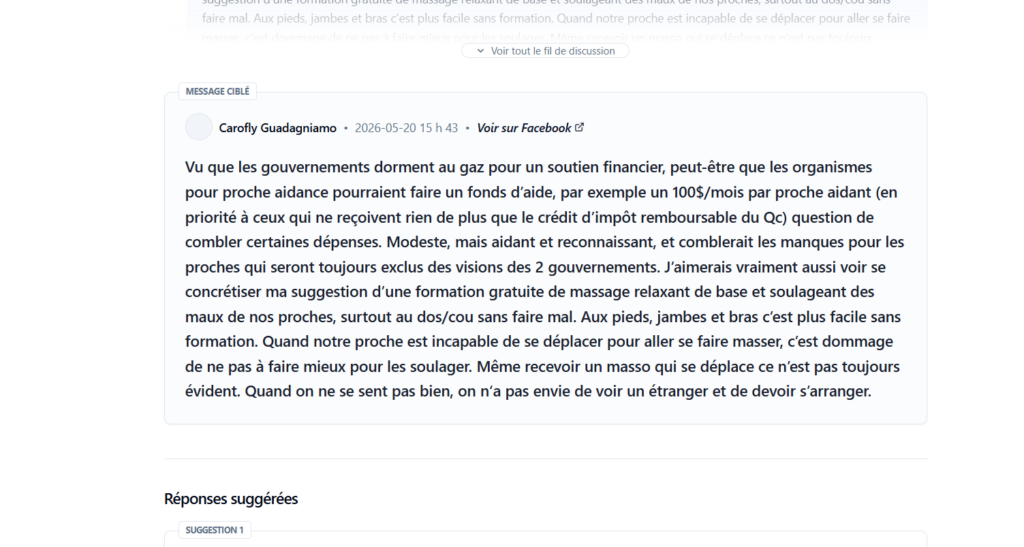
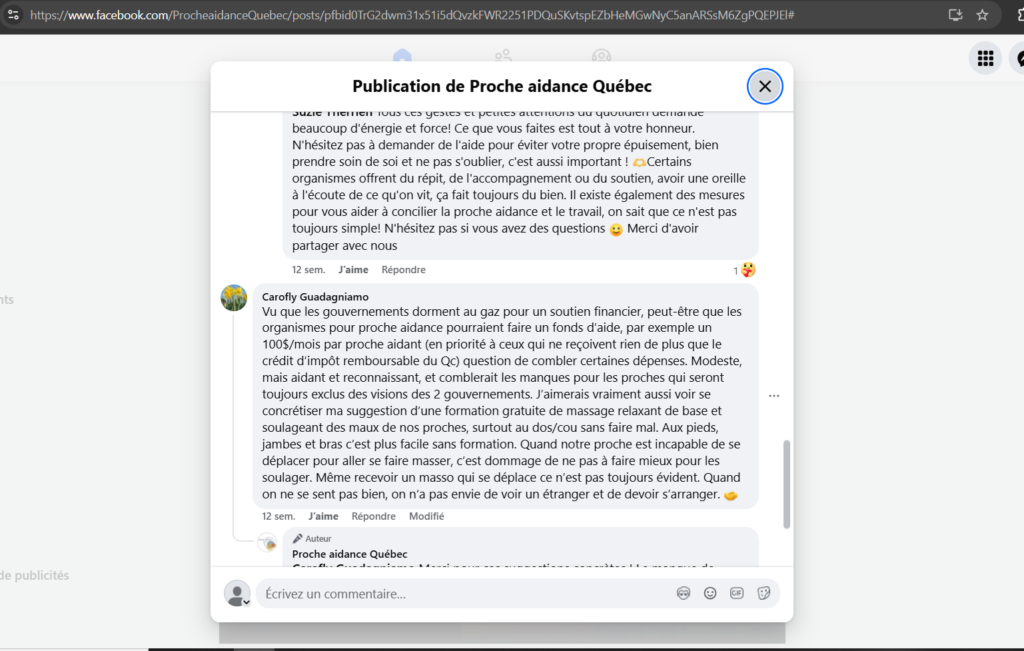
Le lien « Voir sur Facebook » ouvre directement la publication d’origine dans un nouvel onglet, pour consulter le contexte complet sur la plateforme.
Les catégories et mots-clés affectés à l’alerte s’affichent sous forme d’étiquettes, juste au-dessus du fil de discussion.

Le bouton « Modifier » bascule cette zone en mode édition : les catégories et mots-clés existants peuvent être retirés (croix ×) et de nouveaux ajoutés via « + Ajouter ». Le nombre de catégories est limité à 3 par alerte (aucune limite n’est imposée sur les mots-clés). Les modifications sont confirmées avec « Enregistrer » ou abandonnées avec « Annuler ».
5. Rechercher, filtrer et trier les alertes
Trois outils complémentaires permettent de retrouver rapidement une alerte dans la liste : la recherche texte, les filtres combinables et le tri par colonne.

5.1 Recherche
Le champ « Rechercher », en haut de la liste, effectue une recherche texte dans le contenu des commentaires. La recherche se déclenche automatiquement après une courte pause de frappe — inutile d’appuyer sur Entrée.
5.2 Filtres
Le panneau « Filtres » (repliable) permet de combiner plusieurs critères :
- Date : plage de dates (par défaut, les 30 derniers jours)
- Pages : sélection d’une ou plusieurs pages Facebook suivies
- Catégories : sélection d’une ou plusieurs catégories
- Mots clefs : sélection d’un ou plusieurs mots-clés
- Traitement : Tous les statuts / Traité / Non traité
Le bouton « Réinitialiser » vide les filtres du panneau ; « Effacer tous les filtres » apparaît quand aucun résultat ne correspond aux critères choisis.
5.3 Tri
Un clic sur l’en-tête d’une colonne triable (Date ou Alerte) trie la liste selon cette colonne. Un second clic sur la même colonne inverse l’ordre (croissant/décroissant). La colonne triée est mise en évidence avec un chevron indiquant le sens du tri.
5.4 Affichage et pagination
Un sélecteur « AFFICHAGE » permet de choisir le nombre de lignes par page (5, 10, 20, 50 ou 100). Le nombre total de résultats et la page courante sont indiqués, avec des boutons pour naviguer d’une page à l’autre.
6. Les réponses
6.1 Réponses suggérées
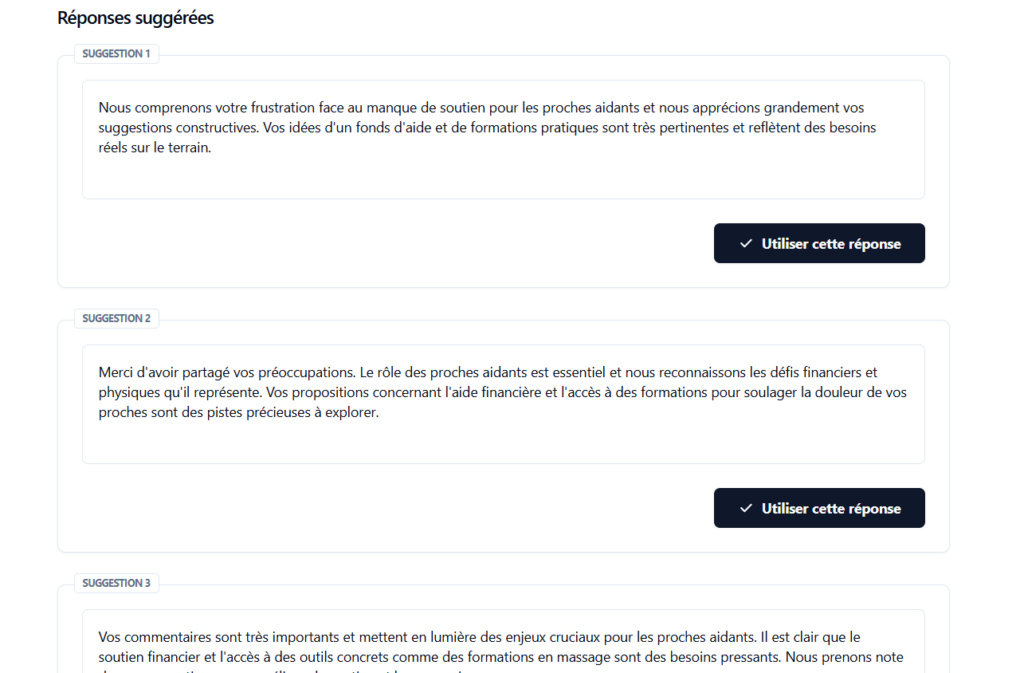
Tant qu’aucune réponse n’a été validée pour une alerte, la fiche détail affiche la section « Réponses suggérées » : trois propositions de réponse empathique générées par l’IA (Suggestion 1, 2 et 3). Chaque suggestion est modifiable directement dans son champ de texte avant validation.
6.2 Utiliser une réponse
Pour valider et envoyer une réponse sur Facebook, procédez comme suit :
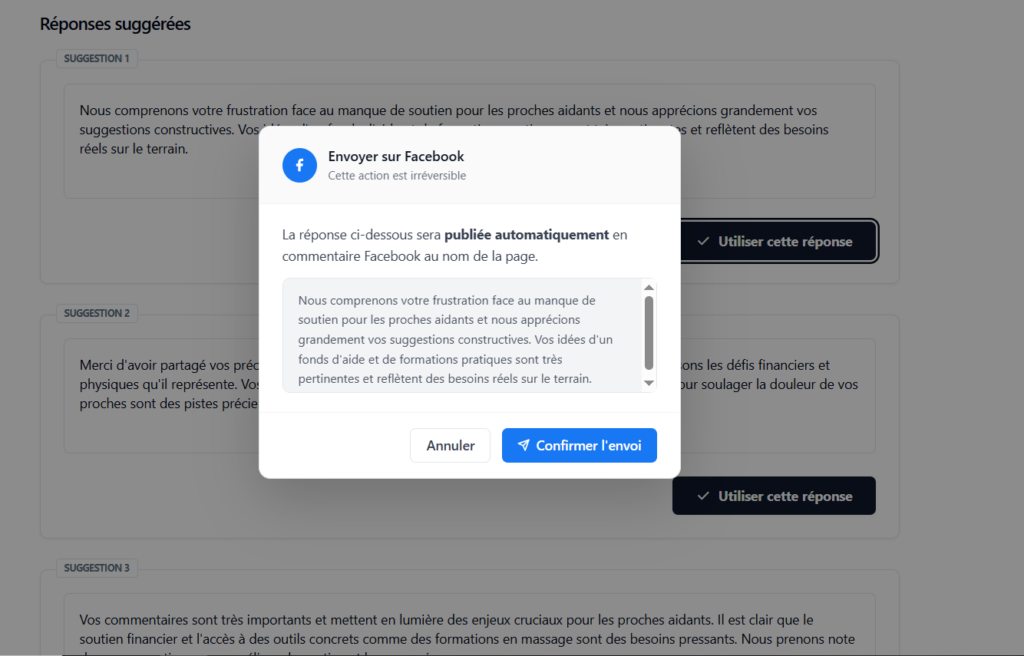
- Ajustez le texte si nécessaire, puis cliquez sur « Utiliser cette réponse ».
- Une fenêtre de confirmation « Envoyer sur Facebook » s’affiche, avec l’avertissement que l’action est irréversible et que la réponse sera publiée automatiquement en commentaire Facebook au nom de la page.
- Cliquez sur « Confirmer l’envoi » pour valider définitivement.
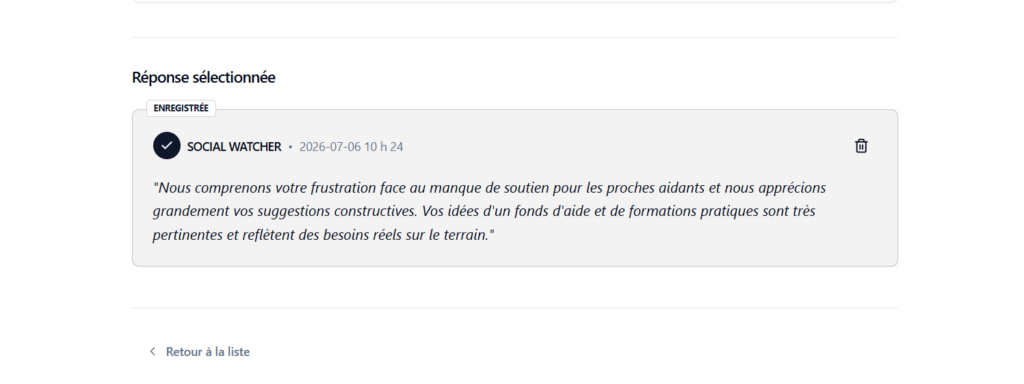
Une fois validée, la réponse s’affiche en lecture seule sous « Réponse sélectionnée » avec le badge « Enregistrée », et l’alerte passe automatiquement au statut Traité.
⚠️ Important — Une réponse validée et envoyée ne peut pas être modifiée : seule sa suppression est possible. Vérifiez toujours le texte avant de confirmer l’envoi.
6.3 Supprimer une réponse
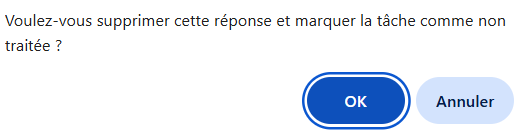
Le bouton en forme de poubelle, sur la réponse sélectionnée, permet de la supprimer et de remettre l’alerte au statut Non traité — à utiliser en cas d’erreur d’envoi.
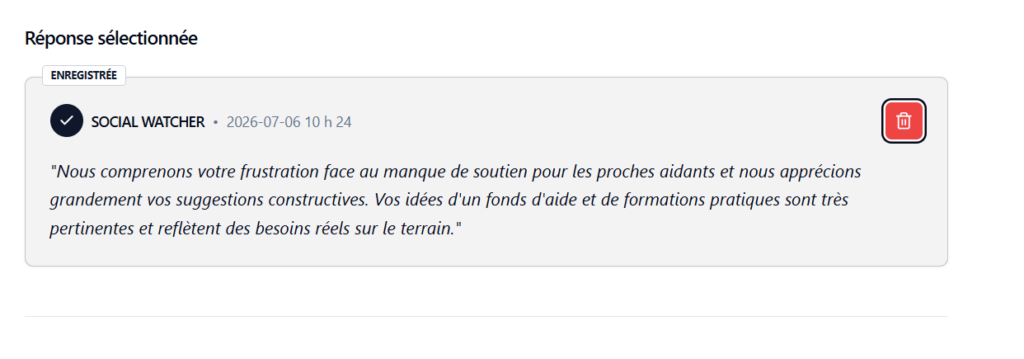
Une confirmation est demandée avant toute suppression :
6.4 Aperçu dans la liste
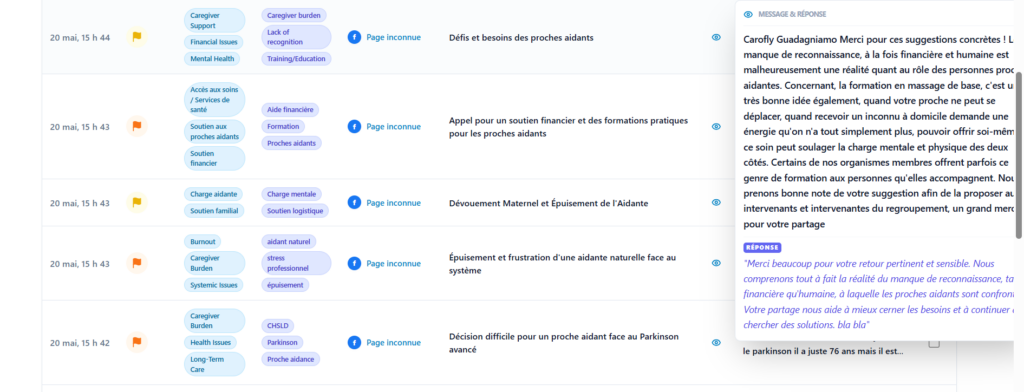
Dans la liste des alertes, survoler la cellule « Message » d’une alerte traitée affiche une infobulle « Message & Réponse » avec un aperçu de la réponse enregistrée.
7. Marquer une alerte comme traitée
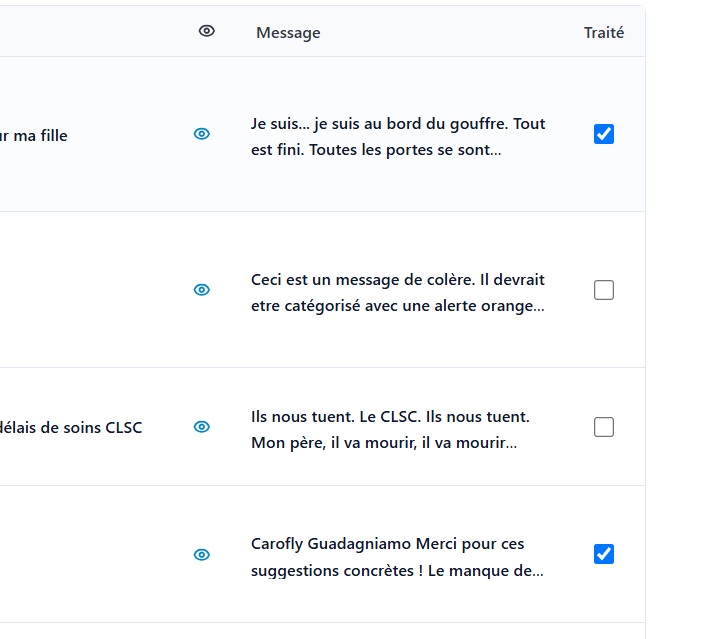
Indépendamment de la validation d’une réponse, chaque ligne de la liste des alertes possède une case à cocher « Traité » permettant de marquer manuellement une alerte comme réglée — par exemple si l’action a été menée directement sur Facebook, hors de l’outil. Ce statut peut être utilisé comme critère de filtre.
8. Catégories & Mots-clés
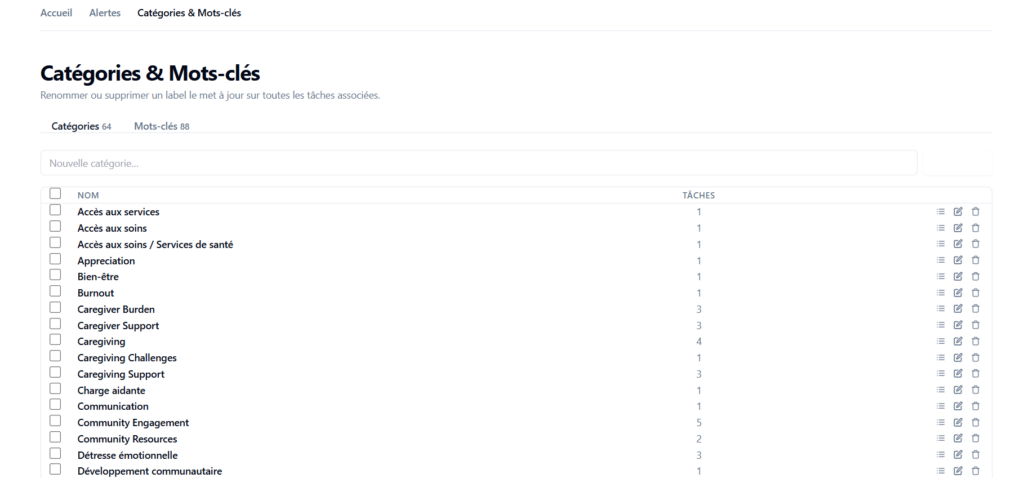
La page « Catégories & Mots-clés » permet de gérer les libellés utilisés pour classer les alertes :
- Deux onglets, Catégories et Mots-clés, chacun avec un compteur de labels
- Un tableau listant chaque label avec le nombre d’alertes associées
- Pour chaque label : voir les alertes concernées (icône liste), Renommer (édition en ligne), ou Supprimer
- Ajout d’un nouveau label via le champ dédié et le bouton « Ajouter »
- Sélection multiple avec « Supprimer la sélection »
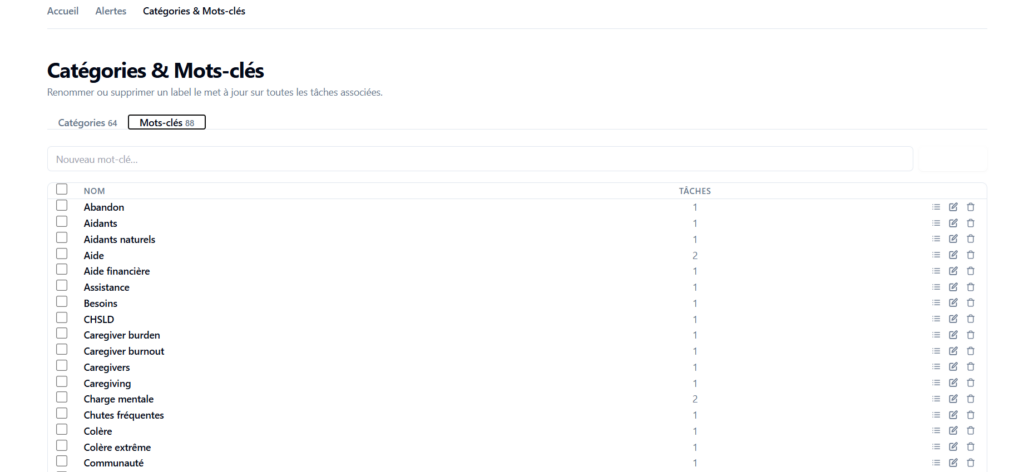
ℹ️ Information — Renommer ou supprimer un label le met à jour sur toutes les alertes qui lui sont associées : ces opérations doivent être faites avec prudence.
Cette page gère la liste globale des labels. Pour ajouter, retirer ou modifier les catégories et mots-clés d’une alerte en particulier, utilisez plutôt le bouton « Modifier » depuis sa fiche détail (voir section 4.4).
9. Résumé quotidien par courriel
Un résumé des alertes des dernières 24 heures peut être prévisualisé depuis l’application. Il reprend les compteurs par niveau d’alerte (rouge / orange / jaune) et un aperçu de la réponse suggérée pour les alertes les plus récentes, avec un bouton « Accéder au panneau de contrôle » pour revenir directement dans l’application.
10. Bonnes pratiques
- Priorisez les alertes de niveau rouge (3) et orange (2).
- Relisez toujours une réponse suggérée par l’IA avant de l’envoyer : elle doit être adaptée au ton et au contexte réel de la personne.
- Utilisez les catégories et mots-clés de façon cohérente : ils servent à filtrer et à suivre les tendances dans le temps.
- En cas de doute sur une alerte de niveau rouge, ne vous fiez pas uniquement à l’outil : contactez la ressource humaine compétente en parallèle.